
Snagit'i İndir – Güçlü Ekran Yakalama, Video Kaydı ve GIF Oluşturucu
Snagit Genel Bakışı
Snagit, TechSmith Corporation tarafından geliştirilen premium bir ekran yakalama ve kayıt aracıdır ve sıradan Print Screen tuşunu tam özellikli bir verimlilik gücüne dönüştürür. Hızlı bir ekran görüntüsü, adım adım bir öğretici video veya bir iş akışını göstermek için animasyonlu bir GIF ihtiyacınız olsun, Snagit sorunsuz, hepsi bir arada bir deneyim sunar. Yazılım, görüntü yakalama, video kaydı ve gerçek zamanlı olarak not eklemenizi, kırpmanızı, açıklama eklemenizi ve efekt uygulamanızı sağlayan sezgisel bir editörü birleştirir.
Bulut‑kütüphane entegrasyonu, yakalamalarınızı Windows, macOS, Android ve iOS cihazları arasında senkronize tutar, böylece bir projeye masaüstünde başlayıp tablette bitirebilirsiniz. Snagit, tüm özellikleri açan 15‑günlük ücretsiz bir deneme sunar; deneme süresinden sonra kullanıcılar bir yıl bakım dahil bir ömür boyu lisans satın alabilir—tekrarlayan abonelik ücretlerini ortadan kaldırır. Kısacası, Snagit eğitimciler, geliştiriciler, pazarlamacılar ve hızlı ve güvenli bir şekilde profesyonel görsel içerik oluşturmak isteyen herkes için tercih edilen bir araç olarak konumlandırılmıştır.
Snagit'i Ayrı Kılan Temel Özellikler
- Hepsi Bir Arada Yakalama Modları: Görüntü, Video ve Hepsi Bir Arada sekmeleri arasında sorunsuz geçiş yaparak sabit görüntüler, ekran kayıtları veya resim‑içinde‑resim (PiP) videoları yakalayabilirsiniz.
- Panoramik Kaydırmalı Yakalama: Tek bir kaydırma gerektirmeyen görüntüde tüm web sayfalarını veya uzun belgeleri yakalayın.
- Metin Çıkarma (OCR): Herhangi bir ekran görüntüsünden seçilebilir metni alın ve doğrudan belge veya elektronik tabloya yapıştırın.
- Animasyonlu GIF Oluşturma: Kısa video kliplerini hafif GIF'lere dönüştürerek sosyal medya veya sohbet platformlarında hızlı paylaşım sağlayın.
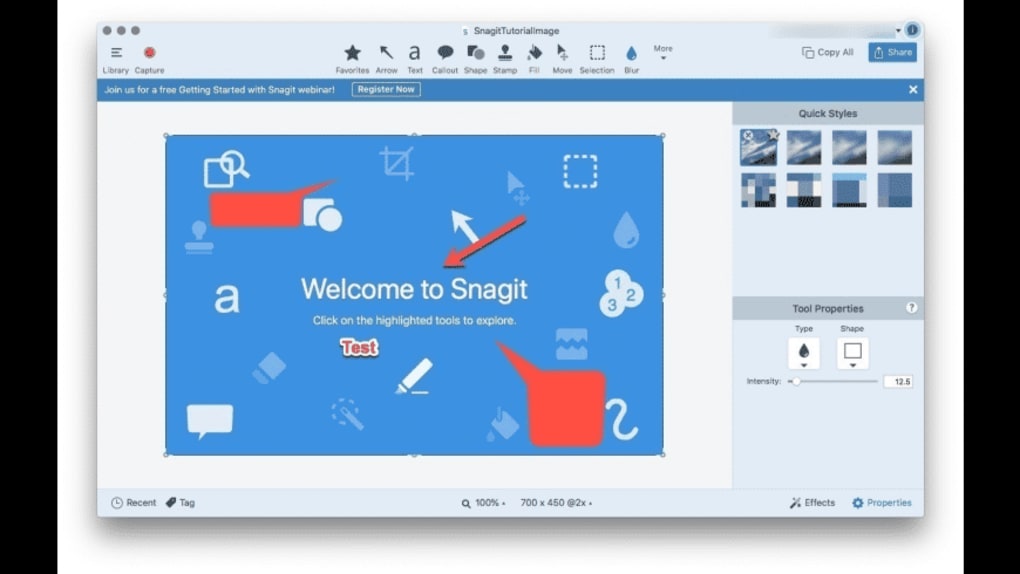
- Gelişmiş Düzenleme Paketi: Oklar, şekiller, açıklamalar ekleyin, hassas bilgileri bulanıklaştırın ve yerleşik editörde tema‑tabanlı stil uygulayın.
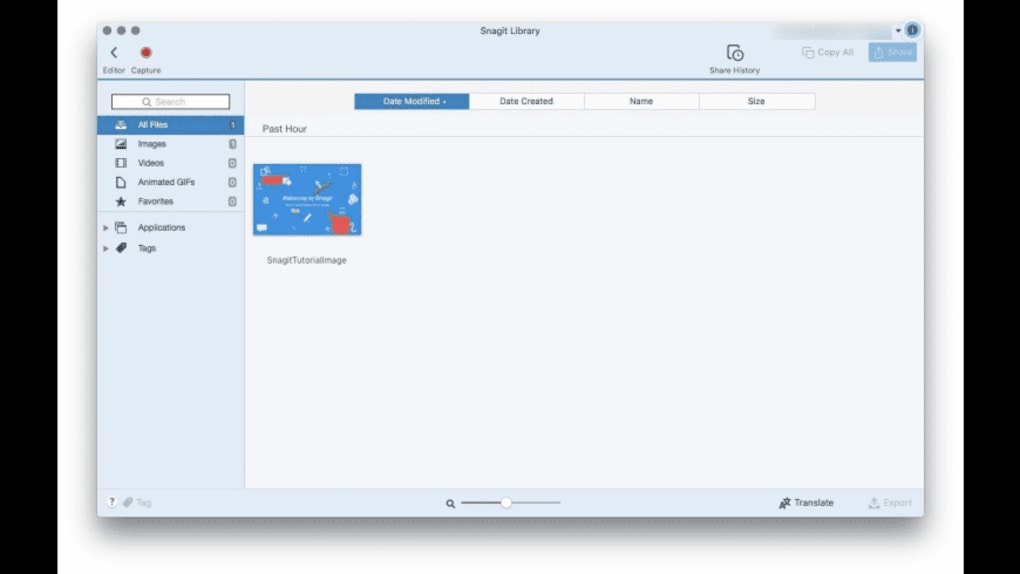
- Bulut Kütüphanesi ve Senkronizasyon: Yakalamaları TechSmith'in güvenli bulutunda depolayın, herhangi bir cihazdan erişin ve paylaşılan bağlantılarla ekip arkadaşlarınızla iş birliği yapın.
- Çoklu Dışa Aktarma Formatları: MP4, GIF, PNG, JPEG, BMP, ICO ve daha fazlasına dışa aktararak herhangi bir iş akışıyla uyumluluğu sağlayın.
- Kısayol Özelleştirme: Anlık yakalama, kırpma ve yayınlama için mevcut uygulamadan çıkmadan sıcak tuşları yapılandırın.
- Bir Yıl Bakım: Satın alma sonrası ilk yıl ücretsiz güncellemeler, yeni özellikler ve teknik destek.
Yukarıdaki listeden öte, Snagit'in kullanıcı arayüzü sadeliğe dayanır. Sol taraftaki gezinme paneli ilgili araçları gruplar, merkezi ön izleme bölmesi ise kaydetmeden önce yakalamanızın canlı bir görünümünü sunar. Editörün sürükle‑bırak arayüzü, açıklamaları tam istediğiniz yere yerleştirmenizi sağlar ve profesyonel görünümlü kılavuzlar, eğitim kılavuzları ve hata raporları oluşturmayı her zamankinden daha hızlı hâle getirir. Takımlar için, bulut‑barındırmalı bir kütüphaneyi paylaşma yeteneği e‑posta eklerine olan ihtiyacı ortadan kaldırır, sürüm kontrolünü sıkı tutar ve her paydaşı en son görsel varlıkları görür.
Kurulum, Kullanım Talimatları ve Sistem Uyumluluğu
Adım Adım Kurulum
- Resmi TechSmith Snagit sayfasını ziyaret edin ve Ücretsiz Deneme İndir düğmesine tıklayın.
- Yükleyiciyi (Windows için SnagitSetup.exe veya macOS için Snagit.pkg) çalıştırın ve ekrandaki sihirbazı izleyin.
- İstendiğinde, bir TechSmith hesabıyla oturum açın veya yeni bir hesap oluşturun—bu adım lisans etkinleştirme ve bulut senkronizasyonu için gereklidir.
- Varsayılan kurulum klasörünü seçin veya önerilen yolu kabul edin, ardından Yükle düğmesine tıklayın.
- Kurulumdan sonra Snagit'i başlatın; ilk çalıştırmada ana yakalama kısayollarını vurgulayan kısa bir öğretici katman gösterilir.
Nasıl Yakalanır
Snagit'in temel iş akışı Print Screen tuşu (veya ayarladığınız özel kısayol) etrafında döner. Tuşa basarak bir artı işaretli imleç çağırın, ardından yakalamak istediğiniz bölgeyi sürükleyerek seçin. Kaydırmalı yakalamalar için “Panorama” seçeneğini işaretleyin; Snagit otomatik olarak kaydırır ve görüntüyü birleştirir. Video yakalama da benzer şekilde çalışır—Video sekmesini seçin, Kayıt düğmesine basın ve tam ekran, pencere veya özel bölgeyi seçin. Resim‑içinde‑resim modu, ekran kaydınıza webcam görüntüsü eklemenizi sağlar; webinarlar veya ürün tanıtımları için mükemmeldir.
Yakalama alındıktan sonra editör otomatik olarak açılır. Burada açıklamalar ekleyebilir, video klipleri kırpabilir, adım numaraları ekleyebilir veya önceden hazırlanmış şablonları uygulayabilirsiniz. Memnun kaldığınızda, dosyayı e‑posta, Microsoft Teams, Slack veya doğrudan Snagit Cloud'a göndermek için Kaydet, Kopyala veya Paylaş düğmelerine tıklayın.
İşletim Sistemi Uyumluluğu
Snagit aşağıdaki platformları destekler:
- Windows 10, Windows 11 (64‑bit)
- macOS 12 Monterey and later (64‑bit)
- iOS 13+ (Snagit Capture app for mobile)
- Android 8.0+ (Snagit Capture app for mobile)
Masaüstü uygulaması en az 4 GB RAM ve 200 MB boş disk alanı gerektirir, mobil uygulama ise çoğu modern akıllı telefonda sorunsuz çalışır. Snagit varlıkları bulutta sakladığı için bir Windows PC'de yakalama başlatabilir, bir Mac'te düzenleyebilir ve bir iPad'den yayınlayabilirsiniz; dosya formatı sorunlarıyla uğraşmazsınız.
Artılar, Eksiler, Sıkça Sorulan Sorular ve Son Düşünceler
Artılar
- Ekran görüntüleri, video ve GIF'ler için hepsi bir arada çözüm.
- Güçlü açıklama araçlarına sahip sezgisel editör.
- Panoramik kaydırmalı yakalama, uzun web sayfalarında zaman tasarrufu sağlar.
- Bulut kütüphanesi, dosyaları Windows, macOS, iOS ve Android arasında senkronize tutar.
- Tek seferlik satın alma, tekrarlayan abonelik maliyetlerini ortadan kaldırır.
- 15‑günlük ücretsiz deneme, tüm özelliklere tam erişim sağlar.
Eksiler
- Greenshot gibi ücretsiz alternatiflere göre daha yüksek ön maliyet.
- Varsayılan dışa aktarma formatını küresel olarak değiştirme özelliği yok (dosya başına ayarlanmalı).
- Gelişmiş video düzenleme özellikleri için öğrenme eğrisi.
Sıkça Sorulan Sorular
Snagit deneme süresinden sonra ücretsiz mi?
Hayır. Snagit, 15‑günlük tam özellikli bir deneme sunar. Deneme süresinden sonra bir yıl güncelleme ve destek içeren ömür boyu bir lisans satın almanız gerekir.
macOS'ta kaydırmalı pencereleri yakalayabilir miyim?
Evet. Panoramik kaydırmalı yakalama, Windows ve macOS'ta çalışır ve tek bir görüntüde tüm web sayfalarını veya uzun belgeleri yakalamanızı sağlar.
Snagit video düzenlemeyi destekliyor mu?
Snagit, temel video kırpma, sessiz bölümleri kırpma ve açıklama ya da altyazı ekleme yeteneği içerir. Gelişmiş düzenleme için ayrı bir video editöre ihtiyaç duyarsınız, ancak Snagit çoğu öğretici oluşturma ihtiyacını karşılar.
Snagit Cloud kütüphanesi ne kadar güvenli?
TechSmith, veri aktarımı sırasında TLS şifrelemesi ve depolama sırasında AES‑256 şifrelemesi kullanır. Erişim, TechSmith hesabınızın kimlik bilgileriyle korunur ve paylaşım bağlantılarını yalnızca görüntülenebilir veya düzenlenebilir olarak ayarlayabilirsiniz.
Tek bir lisansla Snagit'i birden fazla cihazda kullanabilir miyim?
Evet. Tek bir ömür boyu lisans aynı anda iki cihaza kadar etkinleştirilebilir, bu da masaüstü‑dizüstü kombinasyonu için idealdir.
Sonuç – Snagit'i İndirmeli misiniz?
Snagit, görsel dokümantasyon oluşturmayı düzenli olarak yapan herkes için şık, güvenli ve son derece üretken bir ortam sunar. Ekran görüntüsü, video ve GIF yeteneklerinin bulut‑öncelikli iş akışıyla birleşimi, birden fazla niş aracı tek, iyi desteklenen bir uygulama ile değiştirmenizi sağlar. Ön maliyet, ücretsiz araçlardan daha yüksek olsa da, tek seferlik satın alma tekrarlayan ücretleri ortadan kaldırır ve dahil edilen bakım yılı güncel kalmanızı sağlar. Hız, tutarlılık ve rehberleriniz, öğreticileriniz veya pazarlama varlıklarınız için profesyonel bir görünüm değerliyse, Snagit değerli bir yatırımdır. Ücretsiz deneme sürümünü bugün indirin, tam özellik setini keşfedin ve üretkenlik artışının satın almayı hak edip etmediğine karar verin.
Snagit'i şimdi İndir ve daha net, daha etkileyici içerikler oluşturmayı anında başlatın.







